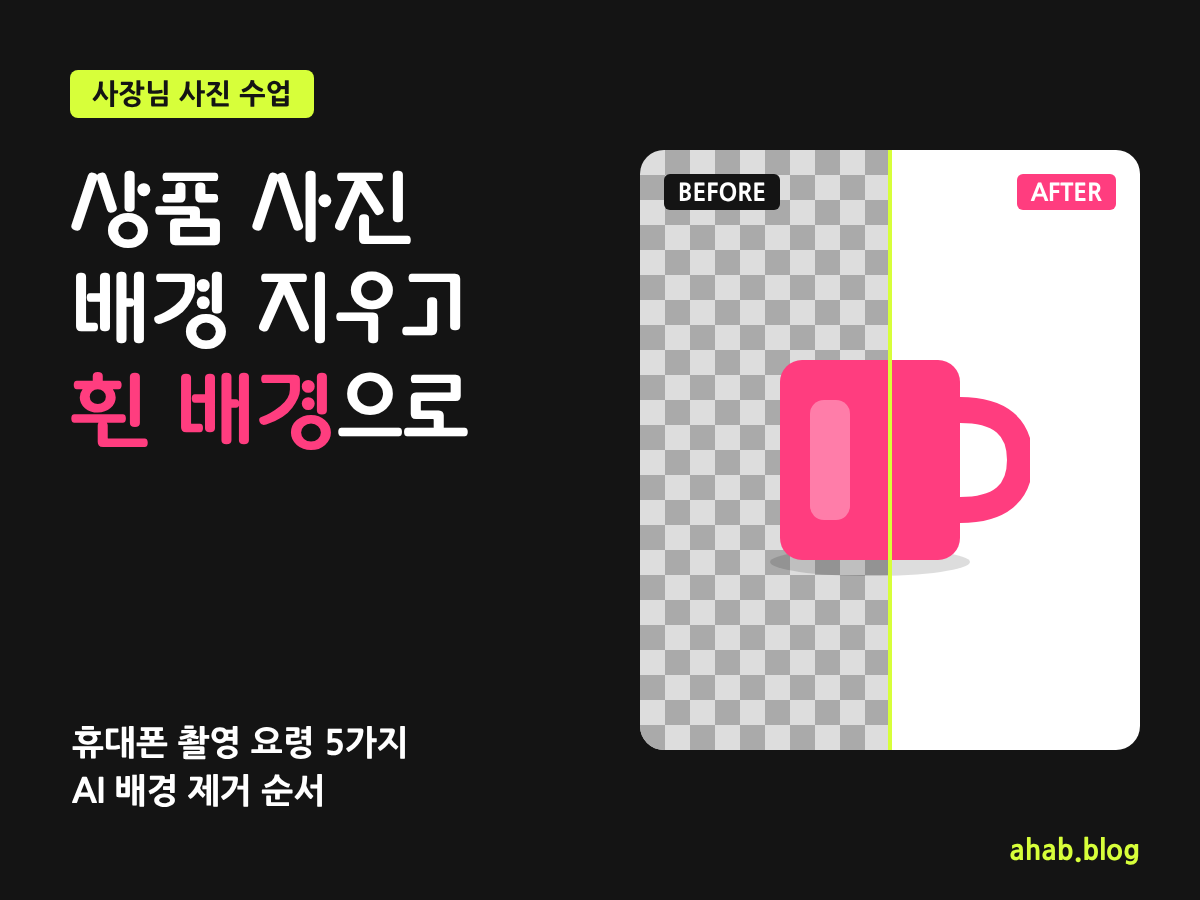
온라인 판매를 시작하면 가장 먼저 부딪히는 벽이 사진입니다. 거실 바닥, 식탁 무늬, 뒤에 걸린 수건까지 같이 찍힌 사진은 상품이 아무리 좋아도 손이 덜 갑니다. 반대로 깔끔한 흰 배경 사진 하나만 있어도 목록에서 눈에 띄고, 상세페이지 전체가 정돈돼 보이지요. 요즘은 스튜디오 없이 휴대폰과 AI 배경 제거 기능만으로도 충분히 만들 수 있습니다. 찍는 법부터 지우는 법, 올리기 전 점검까지 순서대로 정리했습니다.
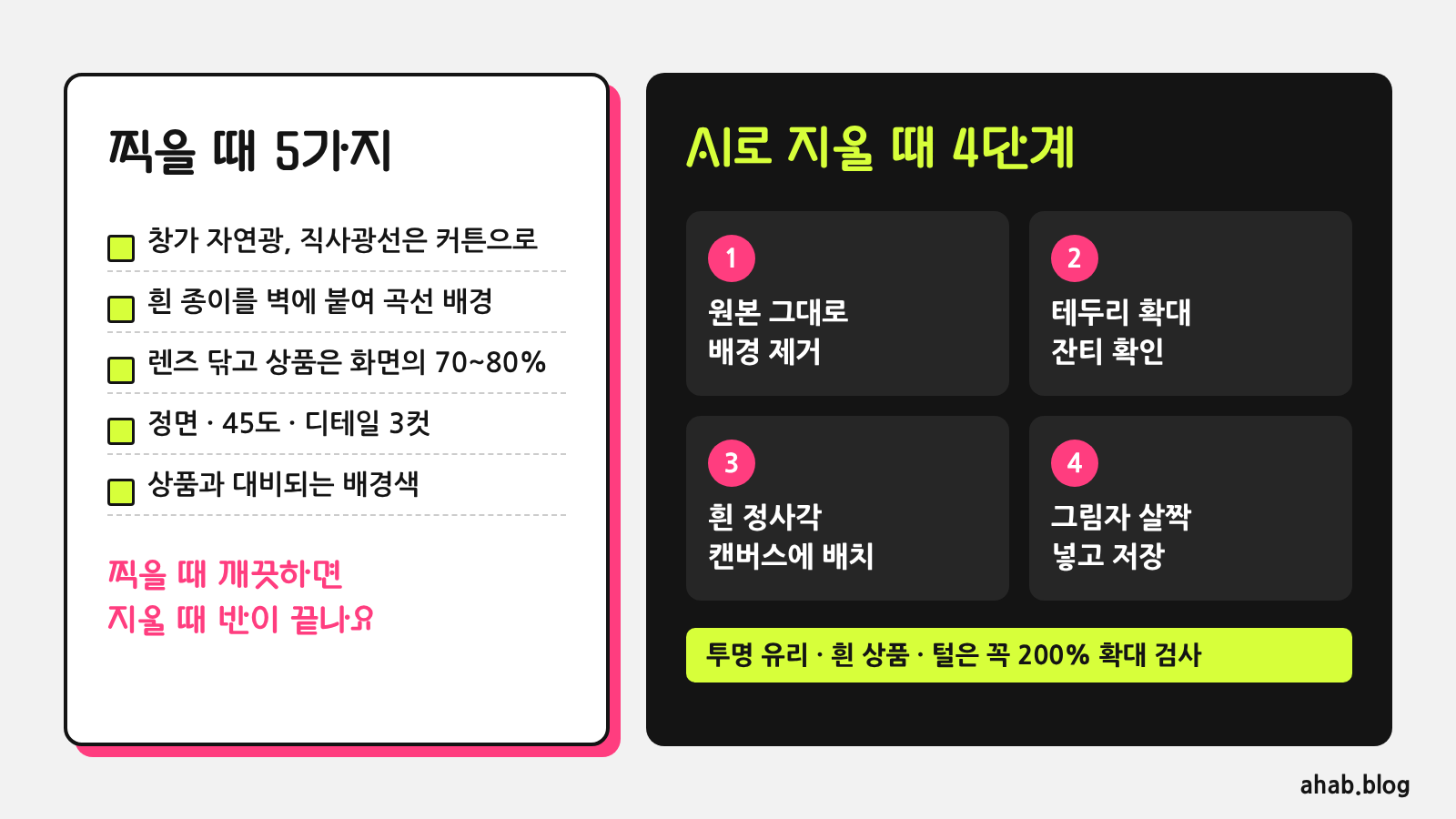
1. 찍을 때 5가지만 지키면 절반은 끝
AI가 배경을 잘 지우려면 원본이 깨끗해야 합니다. 상품과 배경의 경계가 또렷할수록 결과가 좋아요.
- 창가 자연광: 해가 직접 들면 그림자가 진하니 얇은 커튼으로 빛을 부드럽게 만드세요. 실내등과 섞이면 색이 틀어집니다.
- 흰 종이 곡선 배경: 큰 흰 종이(전지나 폼보드)를 벽에 붙이고 바닥까지 둥글게 늘어뜨리면 벽과 바닥의 경계선이 사라집니다.
- 렌즈 닦고, 상품은 화면의 70~80%: 너무 멀면 확대할 때 흐려지고, 너무 가까우면 테두리가 잘립니다.
- 정면 · 45도 · 디테일 3컷: 대표 사진, 입체감 사진, 재질·라벨 사진을 기본으로 찍어 두세요.
- 대비되는 배경: 흰 상품은 흰 배경보다 연회색이나 하늘색 위에서 찍어야 AI가 경계를 잘 찾습니다. 지운 뒤에 흰 배경을 깔면 됩니다.
음식·매장 사진처럼 배경을 살려야 하는 사진 요령은 「AI로 가게 음식 사진 찍고 보정하기」에 따로 정리돼 있어요.
2. AI로 배경 지우는 4단계
배경 제거는 휴대폰 기본 기능으로도 됩니다. 아이폰은 사진 속 상품을 길게 누르면 피사체만 떼어 낼 수 있고, 갤럭시도 사진 편집에서 피사체를 길게 눌러 분리하는 기능이 있습니다(기종과 소프트웨어 버전에 따라 다릅니다). 디자인 앱이나 웹 배경 제거 서비스도 많지만 무료로 쓸 수 있는 범위가 서비스마다 다르니 처음 쓰기 전에 확인하세요.
1단계. 원본 그대로 배경 제거
캡처본이나 메신저로 주고받은 사진은 화질이 떨어져 있습니다. 갤러리의 원본 파일로 작업하세요.
2단계. 테두리를 확대해 잔티 확인
200% 이상 확대해서 테두리에 배경색이 남았는지, 손잡이 안쪽 구멍처럼 뚫린 부분이 제대로 비었는지 봅니다. 투명한 유리병, 흰 상품, 털이나 실밥이 있는 상품은 특히 잘 틀립니다.
3단계. 흰 정사각 캔버스에 배치
정사각형 흰 배경(색 코드 #FFFFFF)을 만들고 상품을 가운데에 놓습니다. 위아래·좌우 여백을 비슷하게 두면 여러 상품을 나란히 놓았을 때 크기가 들쭉날쭉하지 않습니다.
4단계. 그림자를 살짝 넣고 저장
그림자가 하나도 없으면 상품이 둥둥 떠 보입니다. 바닥에 옅고 흐린 타원 그림자를 하나 깔아 주면 자연스러워요. 저장은 품질 손실이 적은 설정으로 하고, 파일 이름은 “상품명_정면_01″처럼 규칙을 정해 두면 나중에 찾기 쉽습니다.
AI에게 이렇게 요청해 보세요 (그대로 쓰는 문장)
사진 편집이 되는 AI 도구를 쓴다면 아래처럼 구체적으로 말할수록 결과가 좋습니다.
- “이 사진에서 상품만 남기고 배경을 순수한 흰색으로 바꿔 줘. 상품의 모양, 색, 글자는 바꾸지 마.”
- “상품 아래에 아주 옅고 부드러운 바닥 그림자를 넣어 줘. 빛은 왼쪽 위에서 오는 느낌으로.”
- “정사각형 비율로, 상품이 화면의 80% 정도 차지하도록 가운데 배치해 줘.”
- “손잡이 안쪽 빈 공간에 남은 배경도 흰색으로 정리해 줘.”
꼭 확인할 것: AI가 라벨 글자를 뭉개거나 색을 바꾸는 경우가 있습니다. 실제 상품과 다른 사진은 반품과 불만의 원인이 되니, 결과물과 실물을 반드시 나란히 놓고 비교하세요. 상품 사진 배경을 지우고 흰 배경으로 바꾸는 과정은 「AI로 상품 사진 배경 지우고 흰 배경으로 바꾸기」에 화면 순서대로 더 자세히 나와 있고, 앞 9쪽은 무료로 읽어 볼 수 있어요.
올리기 전 체크리스트 8가지
- ☐ 원본 파일로 작업했다 (캡처본 아님)
- ☐ 200% 확대로 테두리 잔티를 확인했다
- ☐ 뚫린 부분(손잡이, 고리)도 배경이 지워졌다
- ☐ 배경이 순수한 흰색이다
- ☐ 상품 크기와 여백이 다른 상품 사진과 비슷하다
- ☐ 라벨 글자·색이 실물과 같다
- ☐ 판매하는 오픈마켓의 대표이미지 규정(글자·로고 넣기 제한 등)을 공지에서 확인했다
- ☐ 정면·45도·디테일 사진이 모두 있다
대표 사진이 준비됐다면 다음은 상세페이지입니다. 사진을 어떤 순서로 배치하고 어떤 문장을 붙일지는 「스마트스토어 상세페이지, AI로 만들기」에서, 유튜브나 SNS용 눈에 띄는 썸네일을 만드는 법은 「AI로 영상 썸네일 만들기」에서 이어서 보실 수 있어요.
사진 한 장이 바뀌면 클릭이 바뀝니다. 오늘 대표 상품 하나부터 다시 찍어 보세요.
아하브 서재의 책은 휴대폰 앱처럼 설치해서 읽을 수 있어요: https://ahab.co.kr/app
상담 및 개발문의 연락처 : pnuai7@pusan.ac.kr
답글 남기기